
App installieren
How to install the app on iOS
Follow along with the video below to see how to install our site as a web app on your home screen.
Anmerkung: This feature may not be available in some browsers.
Du verwendest einen veralteten Browser. Es ist möglich, dass diese oder andere Websites nicht korrekt angezeigt werden.
Du solltest ein Upgrade durchführen oder ein alternativer Browser verwenden.
Du solltest ein Upgrade durchführen oder ein alternativer Browser verwenden.
Wer kennt sich mit Podman=Docker aus, oder hätte Spaß daran, sich als Alpha-Tester zu beteiligen?
- Ersteller thorsam
- Erstellt am
-
- Schlagworte
- borreliose citizinpharma docker ebola magenkrebs podman sidock

thorsam
Grand Admiral Special
★ Themenstarter ★

An anderer Stelle habe ich ja mal bereits erwähnt, dass es zwischen Rechenkraft.net und Planet3DNOW! eine Zusammenarbeit im Zuge von zukünfitgen BOINC-Projekten gibt.
Der Server hat jetzt in einem einjährigen Streßtest bewiesen, dass er zuverläßig arbeitet.
Die Hardware wird vom P3D-Cluster zur Verfügung gestellt. Die Softwareseite hat RKN beackert.
Sodaß wir jetzt in die nächste Phase des gemeinsamen Projektes übergehen wollen.
Konkret gibt es in der Anfangsphase 2 Projekte. In dem einen geht es vereinfacht gesagt um Magenkrebs, und beim anderen Projekt um Borreliose.
Um gleich auf die neueste Version zur Projektbetreibung zu setzten, wollen wir mit Podman arbeiten.
Dafür brauchen wir aber noch mehr Man-Power.
Von daher wäre es interessant zu erfahren, wer sich mit Podman/Docker bereits beschäftigt hat.
Unabhängig ob unter Windows oder Linux.
Von Stony666 weiß ich es sicher. Koschi hat auch die Absicht, ist aber gerade mit so vielen anderen neuen Sachen beschäftigt.
Der zweite Grund für unsere Suche ist, das das Gemeinschaftsprojekt aus RKN und P3D, dem Projekt SiDock unter die Arme greifen wird, und bei der Gelegenheit deren Verfahren auch auf Podman umgestellt werden soll. Heißt mit anderen Worten, das das Projekt auf den BOINC-Server in Hannover umzieht. Nachdem SiDock erfolgreich in Sachen Covid-19 geforscht hatte, sind sie jetzt auf dem Gebiet eines Impfstoffes gegen Ebola unterwegs.
Entfällt, weil SiDock@home das Projekt wieder mit eigenen Mitteln zum laufen gebracht hat. (Stand 04.11.2026)
Also würden sich Dr. Michael H. W. Weber von RKN und ich uns über viele Rückmeldungen freuen.
Wer genauere Informationen möchte, kann sich gerne an uns wenden.
Der Server hat jetzt in einem einjährigen Streßtest bewiesen, dass er zuverläßig arbeitet.
Die Hardware wird vom P3D-Cluster zur Verfügung gestellt. Die Softwareseite hat RKN beackert.
Sodaß wir jetzt in die nächste Phase des gemeinsamen Projektes übergehen wollen.
Konkret gibt es in der Anfangsphase 2 Projekte. In dem einen geht es vereinfacht gesagt um Magenkrebs, und beim anderen Projekt um Borreliose.
Um gleich auf die neueste Version zur Projektbetreibung zu setzten, wollen wir mit Podman arbeiten.
Dafür brauchen wir aber noch mehr Man-Power.
Von daher wäre es interessant zu erfahren, wer sich mit Podman/Docker bereits beschäftigt hat.
Unabhängig ob unter Windows oder Linux.
Von Stony666 weiß ich es sicher. Koschi hat auch die Absicht, ist aber gerade mit so vielen anderen neuen Sachen beschäftigt.
Entfällt, weil SiDock@home das Projekt wieder mit eigenen Mitteln zum laufen gebracht hat. (Stand 04.11.2026)
Also würden sich Dr. Michael H. W. Weber von RKN und ich uns über viele Rückmeldungen freuen.
Wer genauere Informationen möchte, kann sich gerne an uns wenden.
Zuletzt bearbeitet:

Stony666
Vice Admiral Special
- Mitglied seit
- 29.03.2007
- Beiträge
- 987
- Renomée
- 844
- Standort
- Appelwoigefilde


- Aktuelle Projekte
- WCG, PG, SRBase... eigentlich alle im Laufe des Jahres
- BOINC-Statistiken

Ja klar mache ich mit!
Ich bin halt ab und an länger weg, aber in der anderen Zeit unterstütze ich gerne.
Liebe Grüße aus Slowenien
Ich bin halt ab und an länger weg, aber in der anderen Zeit unterstütze ich gerne.
Liebe Grüße aus Slowenien
thorsam
Grand Admiral Special
★ Themenstarter ★
War mir so, dass du mir vor einiger Zeit sagtest, dass du erst Mitte November wieder im Lande bist.
Und vielen Dank für Deine Bereitschaft. Es müssen ohnehin erstmal noch Vereinbarungen abgeschlossen bzw. geklärt werden.
Ich schicke dir mal per Whats-Up eine Vorlage. Koschi ist zwar zur Zeit in Dänemark, aber er ist ja auch immer umtriebig.
Ansonsten treibt mich noch die Frage um, läßt sich den Projektbetreibern es ausreden, das Daten-RAID 1 mit HDDs anstelle von SSDs zu betreiben. Zwei SSDs für das Betriebssystem-RAID 1, inclusive RAID-Controler, habe ich bestellt.
Und vielen Dank für Deine Bereitschaft. Es müssen ohnehin erstmal noch Vereinbarungen abgeschlossen bzw. geklärt werden.
Ich schicke dir mal per Whats-Up eine Vorlage. Koschi ist zwar zur Zeit in Dänemark, aber er ist ja auch immer umtriebig.
Ansonsten treibt mich noch die Frage um, läßt sich den Projektbetreibern es ausreden, das Daten-RAID 1 mit HDDs anstelle von SSDs zu betreiben. Zwei SSDs für das Betriebssystem-RAID 1, inclusive RAID-Controler, habe ich bestellt.
Zuletzt bearbeitet:
Stony666
Vice Admiral Special
- Mitglied seit
- 29.03.2007
- Beiträge
- 987
- Renomée
- 844
- Standort
- Appelwoigefilde
- Aktuelle Projekte
- WCG, PG, SRBase... eigentlich alle im Laufe des Jahres
- BOINC-Statistiken
Ich bin ab Ende Oktober wieder zuhause.
Habe dann aber eine Renovierung vor der Brust.
Kann erst ab dem 02.11 mithelfen.
Habe dann aber eine Renovierung vor der Brust.
Kann erst ab dem 02.11 mithelfen.
thorsam
Grand Admiral Special
★ Themenstarter ★
Die Hardware für den neuen SiDock-Projektrechner wird wie folgt aussehen:
AMD EPYC 7V12 x 2 = 128 Kerne / 256 Threads
16x 32 GB Samsung DDR4 ECC-RAM = 512 GB
2x Samsung Pro 990 2 TB = im Hardware-RAID1
2x Samsung SAS-SSD 3,84 TB = im Software-RAID1
Asus GT 1030 Passiv = Bildausgabe
Was auf welches RAID1 kommt, entscheiden die Projektbetreiber.
Server-Standort wird auch Hannover sein. Der Backup-Server wird vermutlich in Braunschweig stehen.
Da der alte Standort zu 99,99% nicht mehr in Betrieb genommen wird, wird das Projekt weiterhin unter
https://sidock.si/sidock/ zu erreichen sein. Steckt halt nur eine andere IP im Hintergrund.
Wann das Projekt wieder online geht, hängt davon ab, was wir auf den Backup-Platten finden werden.
AMD EPYC 7V12 x 2 = 128 Kerne / 256 Threads
16x 32 GB Samsung DDR4 ECC-RAM = 512 GB
2x Samsung Pro 990 2 TB = im Hardware-RAID1
2x Samsung SAS-SSD 3,84 TB = im Software-RAID1
Asus GT 1030 Passiv = Bildausgabe
Was auf welches RAID1 kommt, entscheiden die Projektbetreiber.
Server-Standort wird auch Hannover sein. Der Backup-Server wird vermutlich in Braunschweig stehen.
Da der alte Standort zu 99,99% nicht mehr in Betrieb genommen wird, wird das Projekt weiterhin unter
https://sidock.si/sidock/ zu erreichen sein. Steckt halt nur eine andere IP im Hintergrund.
Wann das Projekt wieder online geht, hängt davon ab, was wir auf den Backup-Platten finden werden.
thorsam
Grand Admiral Special
★ Themenstarter ★
Die letzten Hardwareteile sind jetzt auch beschafft.
Als RAID-Controller für die 990 Pro haben wir uns jetzt für den von Supermicro AOC-SLG4-2H8M2-O PCIe 4.0 entschieden.
Die beiden SAS-SSDs werden wir doch per Hardware-RAID-Controller anschließen.
Das machen wir mit einemHBA-Controller Broadcom LSI 9500-8i 12 Gbps SATA SAS PCIe 4.0 .
Angeschlossen werden die Platten mit folgendem Kabel: 10Gtek mini SAS HD x4 (SFF-8643) auf 4x SATA.
Da das Ganze dann ein ordentlicher Server ist, der langlebig und potent ist, werden sämtliche Projekte darauf per Podman in einem Container laufen. Vielleicht können wir auf dem Server noch andere BOINC-Projekte hosten, die ein neues zu Hause suchen.
Der CitizinPharma-Server läuft zwar jetzt schon über 1 Jahr ohne Unterbrechung, aber Koschi meint, es sollte trotzdem sicherheitshalber eine USV her. Nur welche?
Ich gucke mir gerade die BlueWalker PowerWalker VFI 3000 AT, 3000VA, USB/seriell an
In den beiden Servern die dran hängen werden, sind jeweils 1.200 Watt Netzteile vwebaut.
Als RAID-Controller für die 990 Pro haben wir uns jetzt für den von Supermicro AOC-SLG4-2H8M2-O PCIe 4.0 entschieden.
Die beiden SAS-SSDs werden wir doch per Hardware-RAID-Controller anschließen.
Das machen wir mit einemHBA-Controller Broadcom LSI 9500-8i 12 Gbps SATA SAS PCIe 4.0 .
Angeschlossen werden die Platten mit folgendem Kabel: 10Gtek mini SAS HD x4 (SFF-8643) auf 4x SATA.
Da das Ganze dann ein ordentlicher Server ist, der langlebig und potent ist, werden sämtliche Projekte darauf per Podman in einem Container laufen. Vielleicht können wir auf dem Server noch andere BOINC-Projekte hosten, die ein neues zu Hause suchen.
Der CitizinPharma-Server läuft zwar jetzt schon über 1 Jahr ohne Unterbrechung, aber Koschi meint, es sollte trotzdem sicherheitshalber eine USV her. Nur welche?
Ich gucke mir gerade die BlueWalker PowerWalker VFI 3000 AT, 3000VA, USB/seriell an
In den beiden Servern die dran hängen werden, sind jeweils 1.200 Watt Netzteile vwebaut.
Zuletzt bearbeitet:

Landjunge
Admiral Special
- Mitglied seit
- 29.10.2008
- Beiträge
- 1.693
- Renomée
- 829
- Standort
- bei Uelzen, NDS


- BOINC-Statistiken

- Folding@Home-Statistiken
- Mein Laptop
- keins
- Details zu meinem Desktop
- Prozessor
- Intel Xeon E3 1230 V2
- Mainboard
- AsRock Z77 Extreme4 - M
- Kühlung
- Noctua NH-L12S
- Speicher
- 32GB 1866er G.Skill (4x8GB)
- Grafikprozessor
- Zotac RTX 3070 Twin Edge OC @ AMP Holo Bios (270W TDP)
- Display
- Philips 288E2 + Terra 1940
- SSD
- Crucial BX200 256GB, Crucial MX500 1TB
- Optisches Laufwerk
- defekt ausgebaut
- Soundkarte
- Onboard
- Gehäuse
- Silverstone Cube
- Netzteil
- Coolermaster G550M (teilweise recappt)
- Tastatur
- Microsoft Wired Keyboard 600
- Maus
- Logitech G402
- Betriebssystem
- Windows 11 x64 Pro 24H2
- Webbrowser
- Firefox Update wird heruntergeladen...
- Verschiedenes
- ReBar aktiv per ModBios
- Internetanbindung
- ▼95 ▲37
Kann man heutzutage nicht auch schon diese Solarpowerbanks als USV im Server einbinden? Ich denke das braucht man ja eh nur fürs sichere Herunterfahren bei knappem Ladezustand.
Zumindest bieten die meisten dieser Dinger ja einen USV Betrieb an, indem sie das gleichzeitige Laden an 230V und Entladen an derer Schukobuchse erlauben.
Der Vorteil einer Solarpowerbank könnte sein das man in der Not mal schnell 1 - 2 Solarpanels anschließen kann oder per Moppel zuläd.
Bei PC USVen hat man wieder diese Sack schweren Blei Akkus drin die man alle 2 - 3 Jahre tauschen darf.
Alles nur Ideen.
Zumindest bieten die meisten dieser Dinger ja einen USV Betrieb an, indem sie das gleichzeitige Laden an 230V und Entladen an derer Schukobuchse erlauben.
Der Vorteil einer Solarpowerbank könnte sein das man in der Not mal schnell 1 - 2 Solarpanels anschließen kann oder per Moppel zuläd.
Bei PC USVen hat man wieder diese Sack schweren Blei Akkus drin die man alle 2 - 3 Jahre tauschen darf.
Alles nur Ideen.
thorsam
Grand Admiral Special
★ Themenstarter ★
Da gebe ich dir vollkommen recht.
Ansonsten Nachfolgend zu der Thematik Fortbestand von SiDock@Home folgendes aus dem RKN-Forum:
Nur zur Klarstellung: Es geht darum, dem slowenischen EU-Projekt eine verlässliche Heimat zu bieten.
Wie das SiDock-Team die Serverdaten heranschafft, wenn es dazu kommt, ist komplett deren Problem.
Aus .ru wird jedenfalls niemals jemand Zugriff auf unsere Hardware bekommen.
Michael.
Ansonsten Nachfolgend zu der Thematik Fortbestand von SiDock@Home folgendes aus dem RKN-Forum:
Re: SiDock@home: Projekt-Webseite...
Post #10 by Michael H.W. Weber » 18.10.26 11:42Nur zur Klarstellung: Es geht darum, dem slowenischen EU-Projekt eine verlässliche Heimat zu bieten.
Wie das SiDock-Team die Serverdaten heranschafft, wenn es dazu kommt, ist komplett deren Problem.
Aus .ru wird jedenfalls niemals jemand Zugriff auf unsere Hardware bekommen.
Michael.

koschi
Grand Admiral Special
- Mitglied seit
- 11.11.2001
- Beiträge
- 5.891
- Renomée
- 829
- Standort
- 0511


- Mitglied der Planet 3DNow! Kavallerie!
- Aktuelle Projekte
- sieher Banner
- Lieblingsprojekt
- WCG, Einstein, Universe
- Meine Systeme
- R9 9950X, R7 3900X, i9 9900T, 4070 Ti Super, 3060Ti, 4 x Odroid N2
- BOINC-Statistiken

- Folding@Home-Statistiken
- Details zu meinem Desktop
- Prozessor
- R9 9950X
- Mainboard
- MSI B650 Tomahawk Wifi
- Kühlung
- Bequiet Dark Rock Pro 5
- Speicher
- 2x32 GB DDR5
- Grafikprozessor
- RTX 4070 Ti Super
- Display
- LG UltraFine 32UN880-B
- SSD
- Samsung EVO Plus 870 1TB & 850 500GB, Crucial MX500 1TB
- Optisches Laufwerk
- PIONEER BDR-209DBK
- Soundkarte
- Nubert nuPro A-20 (USB), Pioneer SE-MS7BT(K) (BT)
- Gehäuse
- Fractal Design Define R5 PCGH
- Netzteil
- BeQuiet! StraightPower 11 850W
- Betriebssystem
- Ubuntu LTS
- Internetanbindung
- ▼600 ▲300
Moin, ich hab die Herbstferien jetzt hinter mir und wieder mehr als nur ein Handy zur Verfügung 
Die USV Empfehlung kommt von Claude, ich denke da kann man auch erstmal gut ohne starten, so selten wie hier Stromausfälle sind. Wenn man sich mal für eine USV entscheidet muss die nur ein paar Minuten halten, vor allem aber auslesbar sein, dann kann man den Server mit allen Containern zB. nach einer Minute überbrücktem Ausfall geordnet stoppen.
Ansonsten habe ich gerade mal ein Testprojekt aus https://github.com/BOINC/boinc-server-docker deyployed, geht soweit recht fix, ist aber alles antik in den Images. Basis Ubuntu 18.04, BOINC Server 1.2.0, MariaDB 10.3.8 und Apache 2.4.45 mit PHP 7.0.31, alles aus 2018. Das taugt nicht mehr fürs Internet.
Klassisch Datenbank und BOINC-Services in unterschiedliche VMs sperren wäre natürlich auch möglich, wenn es dann mehrere Projekte werden, steigen Overhead und Adminaufwand direkt mit. Ich spiele daher gerade mit Claude die Möglichkeit durch mehrere Projekte auf dem gleichen System in jeweils 3 Containern zu betreiben, Updates automatisiert beim Neustart, Container-Images und BOINC Daten sauber getrennt. Mir dampft schon ein wenig das ...
Die USV Empfehlung kommt von Claude, ich denke da kann man auch erstmal gut ohne starten, so selten wie hier Stromausfälle sind. Wenn man sich mal für eine USV entscheidet muss die nur ein paar Minuten halten, vor allem aber auslesbar sein, dann kann man den Server mit allen Containern zB. nach einer Minute überbrücktem Ausfall geordnet stoppen.
Ansonsten habe ich gerade mal ein Testprojekt aus https://github.com/BOINC/boinc-server-docker deyployed, geht soweit recht fix, ist aber alles antik in den Images. Basis Ubuntu 18.04, BOINC Server 1.2.0, MariaDB 10.3.8 und Apache 2.4.45 mit PHP 7.0.31, alles aus 2018. Das taugt nicht mehr fürs Internet.
Klassisch Datenbank und BOINC-Services in unterschiedliche VMs sperren wäre natürlich auch möglich, wenn es dann mehrere Projekte werden, steigen Overhead und Adminaufwand direkt mit. Ich spiele daher gerade mit Claude die Möglichkeit durch mehrere Projekte auf dem gleichen System in jeweils 3 Containern zu betreiben, Updates automatisiert beim Neustart, Container-Images und BOINC Daten sauber getrennt. Mir dampft schon ein wenig das
...
Mente
Grand Admiral Special
- Mitglied seit
- 23.05.2009
- Beiträge
- 3.777
- Renomée
- 161

- Aktuelle Projekte
- constalation astroids yoyo
- Lieblingsprojekt
- yoyo doking
- Meine Systeme
- Ryzen 3950x
- BOINC-Statistiken

- Mein Desktopsystem
- My Home
- Details zu meinem Desktop
- Prozessor
- AMD 9800x3D
- Mainboard
- Asrock X870 Taichi
- Kühlung
- Headkiller IV, Alphacool Eisball, 2*420+2*240Radi
- Speicher
- Patriot Viper Elite 5 48Gb 6400 CL32
- Grafikprozessor
- AMD Radeon RX 6900 XT Ref. @Alphacool Eisblock Aurora
- Display
- MSI Optix MAG27CQ
- SSD
- SN8502TB,MX5001TB,Vector150 480gb,Vector 180 256gb,Sandisk extreme 240gb,RD400 512gb
- HDD
- n/a
- Optisches Laufwerk
- n/a
- Soundkarte
- Soundblaster X4
- Gehäuse
- Phanteks Enthoo Pro 2 Tempered Glass
- Netzteil
- Seasonic Prime GX-850 850W
- Tastatur
- Mountain Everest Max, DE, Logitech G19
- Maus
- Logitech G903 Lightspeed, USB
- Betriebssystem
- Win 11 pro, Linux Ubuntu
- Webbrowser
- IE 11 Mozilla Opera
- Verschiedenes
- Logitech PRO RENNLENKRAD DD
- Internetanbindung
- ▼500Mbit ▲55Mbit
Hi,
ich beschäftige mich Hoby mäßig etwas mit Docker in einer Unraid Umgebung. Habt ihr euch zum Thema Sicherheit etwas überlegt um das ganze auch "im Auge" zu behalten.
aber wenn ihr jemanden sucht der Container testet das bekomme ich hin
lg
ich beschäftige mich Hoby mäßig etwas mit Docker in einer Unraid Umgebung. Habt ihr euch zum Thema Sicherheit etwas überlegt um das ganze auch "im Auge" zu behalten.
aber wenn ihr jemanden sucht der Container testet das bekomme ich hin
lg
koschi
Grand Admiral Special
- Mitglied seit
- 11.11.2001
- Beiträge
- 5.891
- Renomée
- 829
- Standort
- 0511
- Mitglied der Planet 3DNow! Kavallerie!
- Aktuelle Projekte
- sieher Banner
- Lieblingsprojekt
- WCG, Einstein, Universe
- Meine Systeme
- R9 9950X, R7 3900X, i9 9900T, 4070 Ti Super, 3060Ti, 4 x Odroid N2
- BOINC-Statistiken
- Folding@Home-Statistiken
- Details zu meinem Desktop
- Prozessor
- R9 9950X
- Mainboard
- MSI B650 Tomahawk Wifi
- Kühlung
- Bequiet Dark Rock Pro 5
- Speicher
- 2x32 GB DDR5
- Grafikprozessor
- RTX 4070 Ti Super
- Display
- LG UltraFine 32UN880-B
- SSD
- Samsung EVO Plus 870 1TB & 850 500GB, Crucial MX500 1TB
- Optisches Laufwerk
- PIONEER BDR-209DBK
- Soundkarte
- Nubert nuPro A-20 (USB), Pioneer SE-MS7BT(K) (BT)
- Gehäuse
- Fractal Design Define R5 PCGH
- Netzteil
- BeQuiet! StraightPower 11 850W
- Betriebssystem
- Ubuntu LTS
- Internetanbindung
- ▼600 ▲300
Unter https://github.com/MBlenn/boinc-stack wuchert das ganze derzeit so vor sich hin. Bin noch am testen, Projekterstellung und abreißen klappt schon in kurzer Zeit, aber das muss ja noch mit Leben gefüllt werden...
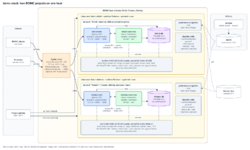
Grob zur Architektur, die Projekte laufen jeweils unterhalb eines eigenen Nutzers (boinc-<projektkurzname>), kein Projektadmin bräuchte root-Zugriff. Shellzugriff / sftp über den Acount in die Container klappt aber. Vor den Webservern sitzt ein Caddy reverse Proxy, der würde dann in Theorie auch die Zertifikate für TLS/https automatisch erneuern.
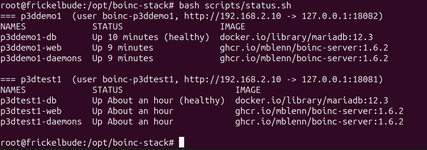
root kann alle Container sehen:
Monitoring kann man sich nochmal überlegen. Vielleicht ein checkmk, Alerting dann über Mail, Signal oder Telegram...
Aufwand bisher 4h, dafür hätte ich nach alter Zeitrechnung Monate gebraucht.
Grob zur Architektur, die Projekte laufen jeweils unterhalb eines eigenen Nutzers (boinc-<projektkurzname>), kein Projektadmin bräuchte root-Zugriff. Shellzugriff / sftp über den Acount in die Container klappt aber. Vor den Webservern sitzt ein Caddy reverse Proxy, der würde dann in Theorie auch die Zertifikate für TLS/https automatisch erneuern.
root kann alle Container sehen:
Monitoring kann man sich nochmal überlegen. Vielleicht ein checkmk, Alerting dann über Mail, Signal oder Telegram...
Aufwand bisher 4h, dafür hätte ich nach alter Zeitrechnung Monate gebraucht.
Zuletzt bearbeitet:

enigmation
Grand Admiral Special

koschi
Grand Admiral Special
- Mitglied seit
- 11.11.2001
- Beiträge
- 5.891
- Renomée
- 829
- Standort
- 0511
- Mitglied der Planet 3DNow! Kavallerie!
- Aktuelle Projekte
- sieher Banner
- Lieblingsprojekt
- WCG, Einstein, Universe
- Meine Systeme
- R9 9950X, R7 3900X, i9 9900T, 4070 Ti Super, 3060Ti, 4 x Odroid N2
- BOINC-Statistiken
- Folding@Home-Statistiken
- Details zu meinem Desktop
- Prozessor
- R9 9950X
- Mainboard
- MSI B650 Tomahawk Wifi
- Kühlung
- Bequiet Dark Rock Pro 5
- Speicher
- 2x32 GB DDR5
- Grafikprozessor
- RTX 4070 Ti Super
- Display
- LG UltraFine 32UN880-B
- SSD
- Samsung EVO Plus 870 1TB & 850 500GB, Crucial MX500 1TB
- Optisches Laufwerk
- PIONEER BDR-209DBK
- Soundkarte
- Nubert nuPro A-20 (USB), Pioneer SE-MS7BT(K) (BT)
- Gehäuse
- Fractal Design Define R5 PCGH
- Netzteil
- BeQuiet! StraightPower 11 850W
- Betriebssystem
- Ubuntu LTS
- Internetanbindung
- ▼600 ▲300
Also...
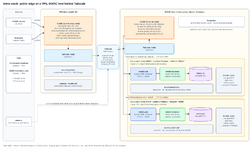
Wenn man den großen Projektserver nicht mit fixer öffentlicher IP im Internet hat, empfiehlt Claude eine kleine VPS Instanz auf dem im ersten Schritt nur der Caddy reverse Proxy sowie ein Tailscale node laufen, wichtig wäre dort nur unlimited Traffic. Alle Projektdomains würden auf die gleiche IP auflösen, der Caddy gibt dann alles weiter an den zweiten Caddy auf dem BOINC Server, dieser mapped Domains und Pfade auf die richtigen -web Container. Die Strecke dazwischen ist VPN (tailscale/wireguard) gesichert, für den "Heimserver" müssen in der heimischen Fritzbox keine Ports geöffnet werden. Die Projekte kommen nur über die tailscale nodes ins Internet.
Die Zertifikate werden bei Ablauf automatisch durch Caddy (VPS) bei Let's Encrypt neu ausgestellt.
Wenn der VPS über ausreichend Speicherplatz verfügt, könnte man dort auch einen Cache einrichten um die heimische Internetverbindung des Hosters zu entlasten.
Das Demoprojekt nutze ich für erste Tests, meine Kiste hat auch schon die erste WU erfolgreich abgebrochen, dabei sollte die nur den Inhalt von nvidia-smi im Container anzeigen
Mit meiner frickelbude + vServer könnte ich das ganze Konzept fertig bauen und wir testen das im kleinen Kreise, richtige Projekte kämen dann zu Thorsam.
Wenn man den großen Projektserver nicht mit fixer öffentlicher IP im Internet hat, empfiehlt Claude eine kleine VPS Instanz auf dem im ersten Schritt nur der Caddy reverse Proxy sowie ein Tailscale node laufen, wichtig wäre dort nur unlimited Traffic. Alle Projektdomains würden auf die gleiche IP auflösen, der Caddy gibt dann alles weiter an den zweiten Caddy auf dem BOINC Server, dieser mapped Domains und Pfade auf die richtigen -web Container. Die Strecke dazwischen ist VPN (tailscale/wireguard) gesichert, für den "Heimserver" müssen in der heimischen Fritzbox keine Ports geöffnet werden. Die Projekte kommen nur über die tailscale nodes ins Internet.
Die Zertifikate werden bei Ablauf automatisch durch Caddy (VPS) bei Let's Encrypt neu ausgestellt.
Wenn der VPS über ausreichend Speicherplatz verfügt, könnte man dort auch einen Cache einrichten um die heimische Internetverbindung des Hosters zu entlasten.
Das Demoprojekt nutze ich für erste Tests, meine Kiste hat auch schon die erste WU erfolgreich abgebrochen, dabei sollte die nur den Inhalt von nvidia-smi im Container anzeigen
Mit meiner frickelbude + vServer könnte ich das ganze Konzept fertig bauen und wir testen das im kleinen Kreise, richtige Projekte kämen dann zu Thorsam.
koschi
Grand Admiral Special
- Mitglied seit
- 11.11.2001
- Beiträge
- 5.891
- Renomée
- 829
- Standort
- 0511
- Mitglied der Planet 3DNow! Kavallerie!
- Aktuelle Projekte
- sieher Banner
- Lieblingsprojekt
- WCG, Einstein, Universe
- Meine Systeme
- R9 9950X, R7 3900X, i9 9900T, 4070 Ti Super, 3060Ti, 4 x Odroid N2
- BOINC-Statistiken
- Folding@Home-Statistiken
- Details zu meinem Desktop
- Prozessor
- R9 9950X
- Mainboard
- MSI B650 Tomahawk Wifi
- Kühlung
- Bequiet Dark Rock Pro 5
- Speicher
- 2x32 GB DDR5
- Grafikprozessor
- RTX 4070 Ti Super
- Display
- LG UltraFine 32UN880-B
- SSD
- Samsung EVO Plus 870 1TB & 850 500GB, Crucial MX500 1TB
- Optisches Laufwerk
- PIONEER BDR-209DBK
- Soundkarte
- Nubert nuPro A-20 (USB), Pioneer SE-MS7BT(K) (BT)
- Gehäuse
- Fractal Design Define R5 PCGH
- Netzteil
- BeQuiet! StraightPower 11 850W
- Betriebssystem
- Ubuntu LTS
- Internetanbindung
- ▼600 ▲300
Das ganze sieht reichlich komplex aus, man braucht aber kein IT Engineer mehr sein um das zu betreiben.
Ich nutze Claude Opus 5.5 seit einigen Wochen exzessiv. Anfangs habe ich einige meiner Skripte damit leicht aufpoliert und neue Features implementieren lassen, dann auf der Maloche komplexe Skripte in kürzester Zeit gebaut die sonst Tage gedauert hätten und nur halb so gut gewesen wären. Aber auch das Design einer BOINC-Serverlandschaft ist für die KI keine Hürde mehr. Wo keine oder unzureichende Dokumentation vorliegt wird kurzerhand der BOINC Quellcode studiert, gebaut, geprüft - alles autonom.
In einigen Monaten bis spätestens einem Jahr befinden sind auch die Entrylevel LLM von ChatGPT oder Gemini auf dem gleichen oder besseren Niveau. Egal ob oder wie das ganze eingesetzt wird, mein Repo bleibt auf dem letzten Stand online. Trifft mich mal der Blitz, kann das Repo geforked werden und das nächste LLM sich an eventuellen Anpassungen abwursteln...
Ich nutze Claude Opus 5.5 seit einigen Wochen exzessiv. Anfangs habe ich einige meiner Skripte damit leicht aufpoliert und neue Features implementieren lassen, dann auf der Maloche komplexe Skripte in kürzester Zeit gebaut die sonst Tage gedauert hätten und nur halb so gut gewesen wären. Aber auch das Design einer BOINC-Serverlandschaft ist für die KI keine Hürde mehr. Wo keine oder unzureichende Dokumentation vorliegt wird kurzerhand der BOINC Quellcode studiert, gebaut, geprüft - alles autonom.
In einigen Monaten bis spätestens einem Jahr befinden sind auch die Entrylevel LLM von ChatGPT oder Gemini auf dem gleichen oder besseren Niveau. Egal ob oder wie das ganze eingesetzt wird, mein Repo bleibt auf dem letzten Stand online. Trifft mich mal der Blitz, kann das Repo geforked werden und das nächste LLM sich an eventuellen Anpassungen abwursteln...
koschi
Grand Admiral Special
- Mitglied seit
- 11.11.2001
- Beiträge
- 5.891
- Renomée
- 829
- Standort
- 0511
- Mitglied der Planet 3DNow! Kavallerie!
- Aktuelle Projekte
- sieher Banner
- Lieblingsprojekt
- WCG, Einstein, Universe
- Meine Systeme
- R9 9950X, R7 3900X, i9 9900T, 4070 Ti Super, 3060Ti, 4 x Odroid N2
- BOINC-Statistiken
- Folding@Home-Statistiken
- Details zu meinem Desktop
- Prozessor
- R9 9950X
- Mainboard
- MSI B650 Tomahawk Wifi
- Kühlung
- Bequiet Dark Rock Pro 5
- Speicher
- 2x32 GB DDR5
- Grafikprozessor
- RTX 4070 Ti Super
- Display
- LG UltraFine 32UN880-B
- SSD
- Samsung EVO Plus 870 1TB & 850 500GB, Crucial MX500 1TB
- Optisches Laufwerk
- PIONEER BDR-209DBK
- Soundkarte
- Nubert nuPro A-20 (USB), Pioneer SE-MS7BT(K) (BT)
- Gehäuse
- Fractal Design Define R5 PCGH
- Netzteil
- BeQuiet! StraightPower 11 850W
- Betriebssystem
- Ubuntu LTS
- Internetanbindung
- ▼600 ▲300
Stony666 hat schon mal den Alphatester gemacht, danke dafür
https://boinc.kerbodyne.com/dockerdemo/ ist online nach dem obigen Schema. Es gibt 3 Anwendungen, direkt freigeschaltet ist nur der gpucheck. Wenn der erfolgreich durchläuft und ihr im stderr die Ausgabe von nvidia-smi seht, dann wird die GPU im Container erkannt. Ihr könnt dann im Profil die Testanwendungen gnina_cpu und gnina (gpu) freischalten, 1-10 WUs durchknuspern, reicht.
- es gibt Credits, woohoo
- das Projekt wird anschließend wieder gelöscht (sad_pikachu_smiley.png)
- nur wenige Minuten Laufzeit, keine checkpoints,angezeigter Fortschritt ist Bullshit
- es sind reine Testanwendungen, niemand wird sich die Resultate anschauen
- die Auslastung der GPU App ist nicht beeindruckend, aber nebensächlich
- unterstützt werden nur Nvidias ab GTX 10xx, sorry 750er, du bist raus...
Bisher nur auf Ubuntu 26.04 getestet, mich würden auch Ubuntu 24.04, Mint, Debian und ganze mutige vielleicht sogar mit SuSE oder Arch interessieren. Was auch immer ihr da habt, gebt mir die Fehler, eine Lösung wird sich finden.
Hier die durch Claude erstellte Anleitung für die Inbetriebnahme:
Voraussetzungen
Einrichtung
Im Ereignisprotokoll muss eine Zeile “Docker: version ... (podman)” stehen.
Ausführliche Anleitung mit Fehlersuche: https://github.com/MBlenn/boinc-stack/blob/main/docs/volunteer-setup.md
https://boinc.kerbodyne.com/dockerdemo/ ist online nach dem obigen Schema. Es gibt 3 Anwendungen, direkt freigeschaltet ist nur der gpucheck. Wenn der erfolgreich durchläuft und ihr im stderr die Ausgabe von nvidia-smi seht, dann wird die GPU im Container erkannt. Ihr könnt dann im Profil die Testanwendungen gnina_cpu und gnina (gpu) freischalten, 1-10 WUs durchknuspern, reicht.
- es gibt Credits, woohoo
- das Projekt wird anschließend wieder gelöscht (sad_pikachu_smiley.png)
- nur wenige Minuten Laufzeit, keine checkpoints,angezeigter Fortschritt ist Bullshit
- es sind reine Testanwendungen, niemand wird sich die Resultate anschauen
- die Auslastung der GPU App ist nicht beeindruckend, aber nebensächlich
- unterstützt werden nur Nvidias ab GTX 10xx, sorry 750er, du bist raus...
Bisher nur auf Ubuntu 26.04 getestet, mich würden auch Ubuntu 24.04, Mint, Debian und ganze mutige vielleicht sogar mit SuSE oder Arch interessieren. Was auch immer ihr da habt, gebt mir die Fehler, eine Lösung wird sich finden.
Hier die durch Claude erstellte Anleitung für die Inbetriebnahme:
Voraussetzungen
- Linux x86_64 mit BOINC-Client 8.2 oder neuer. Ältere Distributionspakete (z. B. Ubuntu 24.04 mit 7.20) können noch keine Docker-Apps, dann das BOINC-PPA oder ein neueres Paket nehmen.
- NVIDIA-GPU ab Pascal (GTX 10xx, P100) oder neuer: Turing, Ampere, Ada, Hopper und Blackwell (RTX 50xx) laufen. Maxwell (GTX 9xx) wird nicht unterstützt.
- NVIDIA-Treiber mindestens 570, empfohlen 575 oder neuer.
- Plattenplatz: BOINC muss rund 15 GB nutzen dürfen. Das gnina-Image hat etwa 4,6 GB, ein Job verlangt bis zu 12 GB Kontingent.
Einrichtung
- Podman installieren:
Code:
sudo apt install podman- Podman für den BOINC-User einrichten:
Code:
sudo usermod --add-subuids 500000-565535 --add-subgids 500000-565535 boinc
cd /tmp && sudo -u boinc podman system migrate
sudo -u boinc mkdir -p /var/lib/boinc/.config/containers
printf '[engine]\ncgroup_manager = "cgroupfs"\nevents_logger = "file"\n' | sudo -u boinc tee /var/lib/boinc/.config/containers/containers.conf- Paketquelle für das NVIDIA Container Toolkit einrichten und das Toolkit installieren:
Code:
sudo apt-get update && sudo apt-get install -y --no-install-recommends ca-certificates curl gnupg2
curl -fsSL https://nvidia.github.io/libnvidia-container/gpgkey | sudo gpg --dearmor -o /usr/share/keyrings/nvidia-container-toolkit-keyring.gpg
curl -s -L https://nvidia.github.io/libnvidia-container/stable/deb/nvidia-container-toolkit.list | sed 's#deb https://#deb [signed-by=/usr/share/keyrings/nvidia-container-toolkit-keyring.gpg] https://#g' | sudo tee /etc/apt/sources.list.d/nvidia-container-toolkit.list
sudo apt-get update && sudo apt-get install -y nvidia-container-toolkit- GPU-Beschreibung für Podman (CDI) erzeugen und prüfen:
Code:
sudo nvidia-ctk cdi generate --output=/etc/cdi/nvidia.yaml
nvidia-ctk cdi list- Als BOINC-User testen, die Ausgabe muss die GPU zeigen:
Code:
cd /tmp && sudo -u boinc podman run --rm --gpus all docker.io/library/debian:trixie-slim nvidia-smi- Client neu starten:
Code:
sudo systemctl restart boinc-clientIm Ereignisprotokoll muss eine Zeile “Docker: version ... (podman)” stehen.
- Projekt hinzufügen: https://boinc.kerbodyne.com/dockerdemo/
- Zuerst kommt automatisch gpucheck. Warten, bis das Ergebnis gültig ist. Die Task-Seite zeigt dann die erkannte GPU.
- Dann unter “Ihr Konto” > “Einstellungen” > “Projekt” die Option “Testanwendungen ausführen?” auf Ja setzen und unten speichern. Die Einstellung gilt für den Ort (Standard/Home/...) des Rechners.
- Im BOINC Manager “Aktualisieren” klicken. Der erste GNINA-Job lädt das Image und dauert deshalb länger.
Ausführliche Anleitung mit Fehlersuche: https://github.com/MBlenn/boinc-stack/blob/main/docs/volunteer-setup.md
Zuletzt bearbeitet:

FritzB
Grand Admiral Special
- Mitglied seit
- 25.12.2002
- Beiträge
- 4.132
- Renomée
- 2.804
- Standort
- Märkisch Kongo

- Aktuelle Projekte
- gute Frage
- Meine Systeme
- 3x Ryzen 7950X, 9950X, 7900X, 4800H, 7945HX, RTX 4070 Ti, RTX 4070 Ti Super, GTX 1650 Ti, RTX 4090, RTX 5080, RTX 5070 Ti, Radeon Pro VII
- BOINC-Statistiken

- Mein Desktopsystem
- mehrere
- Mein Laptop
- Lenovo ideapad 3, Ryzen 7 4800H, 1650 Ti, 32GB
- Details zu meinem Desktop
- Prozessor
- 7950X, 9950X, 7945HX, 7900X
- Mainboard
- jeweils eins
- Kühlung
- BQ Silent Loop 2 280, Arctic Liquid Freezer II 240
- Speicher
- ganz viel DDR4 und DDR5
- Grafikprozessor
- GeForce RTX 4090, 5080, 5070 Ti, 4070 Ti Super, 4070 Ti, Pro VII
- Display
- LG UltraGear 27GP850-B
- SSD
- diverse
- Optisches Laufwerk
- hatter
- Gehäuse
- Nanoxia Deep Silence 5, BQ Silent Base 500/600 u.a.
- Netzteil
- Corsair, Seasonic, BQ...
- Betriebssystem
- Windows 11 x64/Pro, Linux Mint 21.x oder höher
Freu mich über dieses Vorhaben! 
Ich kann bei Linux nur copy and paste. Hier klappt was mit Mint 22.3 nicht:
fritzb@Schnelle-Schnecke:/tmp$ curl -fsSL https://nvidia.github.io/libnvidia-container/gpgkey | sudo gpg --dearmor -o /usr/share/keyrings/nvidia-container-toolkit-keyring.gpg
curl -s -L https://nvidia.github.io/libnvidia-container/stable/deb/nvidia-container-toolkit.list | sed ‘s#deb https://#deb [signed-by=/usr/share/keyrings/nvidia-container-toolkit-keyring.gpg] https://#g’ | sudo tee /etc/apt/sources.list.d/nvidia-container-toolkit.list
sed: -e Ausdruck #1, Zeichen 1: Unbekannter Befehl: »�«
Ich kann bei Linux nur copy and paste. Hier klappt was mit Mint 22.3 nicht:
fritzb@Schnelle-Schnecke:/tmp$ curl -fsSL https://nvidia.github.io/libnvidia-container/gpgkey | sudo gpg --dearmor -o /usr/share/keyrings/nvidia-container-toolkit-keyring.gpg
curl -s -L https://nvidia.github.io/libnvidia-container/stable/deb/nvidia-container-toolkit.list | sed ‘s#deb https://#deb [signed-by=/usr/share/keyrings/nvidia-container-toolkit-keyring.gpg] https://#g’ | sudo tee /etc/apt/sources.list.d/nvidia-container-toolkit.list
sed: -e Ausdruck #1, Zeichen 1: Unbekannter Befehl: »�«
koschi
Grand Admiral Special
- Mitglied seit
- 11.11.2001
- Beiträge
- 5.891
- Renomée
- 829
- Standort
- 0511
- Mitglied der Planet 3DNow! Kavallerie!
- Aktuelle Projekte
- sieher Banner
- Lieblingsprojekt
- WCG, Einstein, Universe
- Meine Systeme
- R9 9950X, R7 3900X, i9 9900T, 4070 Ti Super, 3060Ti, 4 x Odroid N2
- BOINC-Statistiken
- Folding@Home-Statistiken
- Details zu meinem Desktop
- Prozessor
- R9 9950X
- Mainboard
- MSI B650 Tomahawk Wifi
- Kühlung
- Bequiet Dark Rock Pro 5
- Speicher
- 2x32 GB DDR5
- Grafikprozessor
- RTX 4070 Ti Super
- Display
- LG UltraFine 32UN880-B
- SSD
- Samsung EVO Plus 870 1TB & 850 500GB, Crucial MX500 1TB
- Optisches Laufwerk
- PIONEER BDR-209DBK
- Soundkarte
- Nubert nuPro A-20 (USB), Pioneer SE-MS7BT(K) (BT)
- Gehäuse
- Fractal Design Define R5 PCGH
- Netzteil
- BeQuiet! StraightPower 11 850W
- Betriebssystem
- Ubuntu LTS
- Internetanbindung
- ▼600 ▲300
Versuchs bitte nochmal mit dem zweiten curl, sollte jetzt gehen.
alt:
curl -s -L https://nvidia.github.io/libnvidia-container/stable/deb/nvidia-container-toolkit.list | sed ‘s#deb https://#deb [signed-by=/usr/share/keyrings/nvidia-container-toolkit-keyring.gpg] https://#g’ | sudo tee /etc/apt/sources.list.d/nvidia-container-toolkit.list
neu:
curl -s -L https://nvidia.github.io/libnvidia-container/stable/deb/nvidia-container-toolkit.list | sed 's#deb https://#deb [signed-by=/usr/share/keyrings/nvidia-container-toolkit-keyring.gpg] https://#g' | sudo tee /etc/apt/sources.list.d/nvidia-container-toolkit.list
‘ vs. ', die gibts weiter oben auch schon mal. Die waren nicht Teil der Anleitung in Markdown, das konnte das Board aber nicht anzeigen, bei der Umwandlung nach plain Text ging es dann irgendwie kaputt.
alt:
curl -s -L https://nvidia.github.io/libnvidia-container/stable/deb/nvidia-container-toolkit.list | sed ‘s#deb https://#deb [signed-by=/usr/share/keyrings/nvidia-container-toolkit-keyring.gpg] https://#g’ | sudo tee /etc/apt/sources.list.d/nvidia-container-toolkit.list
neu:
curl -s -L https://nvidia.github.io/libnvidia-container/stable/deb/nvidia-container-toolkit.list | sed 's#deb https://#deb [signed-by=/usr/share/keyrings/nvidia-container-toolkit-keyring.gpg] https://#g' | sudo tee /etc/apt/sources.list.d/nvidia-container-toolkit.list
‘ vs. ', die gibts weiter oben auch schon mal. Die waren nicht Teil der Anleitung in Markdown, das konnte das Board aber nicht anzeigen, bei der Umwandlung nach plain Text ging es dann irgendwie kaputt.
Zuletzt bearbeitet:
koschi
Grand Admiral Special
- Mitglied seit
- 11.11.2001
- Beiträge
- 5.891
- Renomée
- 829
- Standort
- 0511
- Mitglied der Planet 3DNow! Kavallerie!
- Aktuelle Projekte
- sieher Banner
- Lieblingsprojekt
- WCG, Einstein, Universe
- Meine Systeme
- R9 9950X, R7 3900X, i9 9900T, 4070 Ti Super, 3060Ti, 4 x Odroid N2
- BOINC-Statistiken
- Folding@Home-Statistiken
- Details zu meinem Desktop
- Prozessor
- R9 9950X
- Mainboard
- MSI B650 Tomahawk Wifi
- Kühlung
- Bequiet Dark Rock Pro 5
- Speicher
- 2x32 GB DDR5
- Grafikprozessor
- RTX 4070 Ti Super
- Display
- LG UltraFine 32UN880-B
- SSD
- Samsung EVO Plus 870 1TB & 850 500GB, Crucial MX500 1TB
- Optisches Laufwerk
- PIONEER BDR-209DBK
- Soundkarte
- Nubert nuPro A-20 (USB), Pioneer SE-MS7BT(K) (BT)
- Gehäuse
- Fractal Design Define R5 PCGH
- Netzteil
- BeQuiet! StraightPower 11 850W
- Betriebssystem
- Ubuntu LTS
- Internetanbindung
- ▼600 ▲300
Bitte auch den containers.conf Befehl nochmal durchführen, da war auch Wildwuchs drinnen.
Code:
printf '[engine]\ncgroup_manager = "cgroupfs"\nevents_logger = "file"\n' | sudo -u boinc tee /var/lib/boinc/.config/containers/containers.confFritzB
Grand Admiral Special
- Mitglied seit
- 25.12.2002
- Beiträge
- 4.132
- Renomée
- 2.804
- Standort
- Märkisch Kongo
- Aktuelle Projekte
- gute Frage
- Meine Systeme
- 3x Ryzen 7950X, 9950X, 7900X, 4800H, 7945HX, RTX 4070 Ti, RTX 4070 Ti Super, GTX 1650 Ti, RTX 4090, RTX 5080, RTX 5070 Ti, Radeon Pro VII
- BOINC-Statistiken
- Mein Desktopsystem
- mehrere
- Mein Laptop
- Lenovo ideapad 3, Ryzen 7 4800H, 1650 Ti, 32GB
- Details zu meinem Desktop
- Prozessor
- 7950X, 9950X, 7945HX, 7900X
- Mainboard
- jeweils eins
- Kühlung
- BQ Silent Loop 2 280, Arctic Liquid Freezer II 240
- Speicher
- ganz viel DDR4 und DDR5
- Grafikprozessor
- GeForce RTX 4090, 5080, 5070 Ti, 4070 Ti Super, 4070 Ti, Pro VII
- Display
- LG UltraGear 27GP850-B
- SSD
- diverse
- Optisches Laufwerk
- hatter
- Gehäuse
- Nanoxia Deep Silence 5, BQ Silent Base 500/600 u.a.
- Netzteil
- Corsair, Seasonic, BQ...
- Betriebssystem
- Windows 11 x64/Pro, Linux Mint 21.x oder höher
Möchtet Ihr Rückmeldungen zum Test hier haben oder lieber in einem eigenen Thread oder als PM?
Der PC mit der 4090 will Podman nicht und bei nem anderen gibts bei der Einrichtung Fehlermeldungen. Der hat zwar WUs bekommen, aber die enden mit Berechnungsfehlern.
Der PC mit der 4090 will Podman nicht und bei nem anderen gibts bei der Einrichtung Fehlermeldungen. Der hat zwar WUs bekommen, aber die enden mit Berechnungsfehlern.
koschi
Grand Admiral Special
- Mitglied seit
- 11.11.2001
- Beiträge
- 5.891
- Renomée
- 829
- Standort
- 0511
- Mitglied der Planet 3DNow! Kavallerie!
- Aktuelle Projekte
- sieher Banner
- Lieblingsprojekt
- WCG, Einstein, Universe
- Meine Systeme
- R9 9950X, R7 3900X, i9 9900T, 4070 Ti Super, 3060Ti, 4 x Odroid N2
- BOINC-Statistiken
- Folding@Home-Statistiken
- Details zu meinem Desktop
- Prozessor
- R9 9950X
- Mainboard
- MSI B650 Tomahawk Wifi
- Kühlung
- Bequiet Dark Rock Pro 5
- Speicher
- 2x32 GB DDR5
- Grafikprozessor
- RTX 4070 Ti Super
- Display
- LG UltraFine 32UN880-B
- SSD
- Samsung EVO Plus 870 1TB & 850 500GB, Crucial MX500 1TB
- Optisches Laufwerk
- PIONEER BDR-209DBK
- Soundkarte
- Nubert nuPro A-20 (USB), Pioneer SE-MS7BT(K) (BT)
- Gehäuse
- Fractal Design Define R5 PCGH
- Netzteil
- BeQuiet! StraightPower 11 850W
- Betriebssystem
- Ubuntu LTS
- Internetanbindung
- ▼600 ▲300
Dein Mint 22.3 bringt Podman 4.9.3 mit, das hat wohl noch keine Unterstützung für --gpus. Den kannst du erstmal pausieren, es gibt heute Abend einen neuen wrapper der die GPUs anders an Podman übergibt, ich muss nur gleich erstmal los.
Was meckert der Kollege mit der 4090 denn?
Hast du es mal mit Schimpfwörtern und Drohungen versucht?
Was meckert der Kollege mit der 4090 denn?
Hast du es mal mit Schimpfwörtern und Drohungen versucht?
FritzB
Grand Admiral Special
- Mitglied seit
- 25.12.2002
- Beiträge
- 4.132
- Renomée
- 2.804
- Standort
- Märkisch Kongo
- Aktuelle Projekte
- gute Frage
- Meine Systeme
- 3x Ryzen 7950X, 9950X, 7900X, 4800H, 7945HX, RTX 4070 Ti, RTX 4070 Ti Super, GTX 1650 Ti, RTX 4090, RTX 5080, RTX 5070 Ti, Radeon Pro VII
- BOINC-Statistiken
- Mein Desktopsystem
- mehrere
- Mein Laptop
- Lenovo ideapad 3, Ryzen 7 4800H, 1650 Ti, 32GB
- Details zu meinem Desktop
- Prozessor
- 7950X, 9950X, 7945HX, 7900X
- Mainboard
- jeweils eins
- Kühlung
- BQ Silent Loop 2 280, Arctic Liquid Freezer II 240
- Speicher
- ganz viel DDR4 und DDR5
- Grafikprozessor
- GeForce RTX 4090, 5080, 5070 Ti, 4070 Ti Super, 4070 Ti, Pro VII
- Display
- LG UltraGear 27GP850-B
- SSD
- diverse
- Optisches Laufwerk
- hatter
- Gehäuse
- Nanoxia Deep Silence 5, BQ Silent Base 500/600 u.a.
- Netzteil
- Corsair, Seasonic, BQ...
- Betriebssystem
- Windows 11 x64/Pro, Linux Mint 21.x oder höher
Hab den schon dumme Kuh genannt. Dann hat er mir die Zunge rausgestrecktDein Mint 22.3 bringt Podman 4.9.3 mit, das hat wohl noch keine Unterstützung für --gpus. Den kannst du erstmal pausieren, es gibt heute Abend einen neuen wrapper der die GPUs anders an Podman übergibt, ich muss nur gleich erstmal los.
Was meckert der Kollege mit der 4090 denn?
Hast du es mal mit Schimpfwörtern und Drohungen versucht?

Da will Podman nicht erkannt werden. Hab nen anderen PC mit Mint 22.3 und ner 4070 Ti Super ausprobiert. Die zweite Hälfte aus der Anleitung produziert Warungen und Fehlermeldungen:
- GPU-Beschreibung für Podman (CDI) erzeugen und prüfen:
Code:sudo nvidia-ctk cdi generate --output=/etc/cdi/nvidia.yaml nvidia-ctk cdi list
Code:
fritzb@Geile-Sau:/tmp$ sudo nvidia-ctk cdi generate --output=/etc/cdi/nvidia.yaml
WARN[0000] Ignoring error in locating libnvidia-sandboxutils.so.1: libnvidia-sandboxutils.so.1: not found
libnvidia-sandboxutils.so.1: not found
WARN[0000] Failed to init nvsandboxutils: ERROR_LIBRARY_LOAD; ignoring
INFO[0000] Using /usr/lib/x86_64-linux-gnu/libnvidia-ml.so.615.71.09
INFO[0000] Auto-detected mode as 'nvml'
INFO[0000] Selecting /dev/nvidia0 as /dev/nvidia0
INFO[0000] Selecting /dev/dri/card1 as /dev/dri/card1
WARN[0000] Could not locate /dev/dri/controlD65: /dev/dri/controlD65: not found
INFO[0000] Selecting /dev/dri/renderD128 as /dev/dri/renderD128
INFO[0000] Selecting /dev/nvidia0 as /dev/nvidia0
INFO[0000] Selecting /dev/dri/card1 as /dev/dri/card1
WARN[0000] Could not locate /dev/dri/controlD65: /dev/dri/controlD65: not found
INFO[0000] Selecting /dev/dri/renderD128 as /dev/dri/renderD128
INFO[0000] Using driver version 615.71.09
INFO[0000] Selecting /dev/nvidia-modeset as /dev/nvidia-modeset
INFO[0000] Selecting /dev/nvidia-uvm-tools as /dev/nvidia-uvm-tools
INFO[0000] Selecting /dev/nvidia-uvm as /dev/nvidia-uvm
INFO[0000] Selecting /dev/nvidiactl as /dev/nvidiactl
INFO[0000] Selecting /usr/lib/x86_64-linux-gnu/libnvidia-egl-gbm.so.1.1.3 as /usr/lib/x86_64-linux-gnu/libnvidia-egl-gbm.so.1.1.3
INFO[0000] Selecting /usr/lib/x86_64-linux-gnu/libnvidia-egl-wayland.so.1.1.13 as /usr/lib/x86_64-linux-gnu/libnvidia-egl-wayland.so.1.1.13
INFO[0000] Selecting /usr/lib/x86_64-linux-gnu/libnvidia-egl-wayland2.so.1.0.2 as /usr/lib/x86_64-linux-gnu/libnvidia-egl-wayland2.so.1.0.2
INFO[0000] Selecting /usr/lib/x86_64-linux-gnu/libnvidia-egl-xcb.so.1.0.6 as /usr/lib/x86_64-linux-gnu/libnvidia-egl-xcb.so.1.0.6
INFO[0000] Selecting /usr/lib/x86_64-linux-gnu/libnvidia-egl-xlib.so.1.0.6 as /usr/lib/x86_64-linux-gnu/libnvidia-egl-xlib.so.1.0.6
INFO[0000] Selecting /usr/lib/x86_64-linux-gnu/libnvidia-allocator.so.615.71.09 as /usr/lib/x86_64-linux-gnu/libnvidia-allocator.so.615.71.09
WARN[0000] Could not locate libnvidia-vulkan-producer.so.615.71.09: libnvidia-vulkan-producer.so.615.71.09: not found
libnvidia-vulkan-producer.so.615.71.09: not found
INFO[0000] Selecting /usr/lib/x86_64-linux-gnu/nvidia/xorg/nvidia_drv.so as /usr/lib/x86_64-linux-gnu/nvidia/xorg/nvidia_drv.so
INFO[0000] Selecting /usr/lib/x86_64-linux-gnu/nvidia/xorg/libglxserver_nvidia.so.615.71.09 as /usr/lib/x86_64-linux-gnu/nvidia/xorg/libglxserver_nvidia.so.615.71.09
INFO[0000] Selecting /usr/bin/nvidia-xconfig as /usr/bin/nvidia-xconfig
INFO[0000] Selecting /usr/share/glvnd/egl_vendor.d/10_nvidia.json as /usr/share/glvnd/egl_vendor.d/10_nvidia.json
INFO[0000] Selecting /usr/share/egl/egl_external_platform.d/15_nvidia_gbm.json as /usr/share/egl/egl_external_platform.d/15_nvidia_gbm.json
INFO[0000] Selecting /usr/share/egl/egl_external_platform.d/10_nvidia_wayland.json as /usr/share/egl/egl_external_platform.d/10_nvidia_wayland.json
INFO[0000] Selecting /usr/share/egl/egl_external_platform.d/09_nvidia_wayland2.json as /usr/share/egl/egl_external_platform.d/09_nvidia_wayland2.json
INFO[0000] Selecting /usr/share/egl/egl_external_platform.d/20_nvidia_xcb.json as /usr/share/egl/egl_external_platform.d/20_nvidia_xcb.json
INFO[0000] Selecting /usr/share/egl/egl_external_platform.d/20_nvidia_xlib.json as /usr/share/egl/egl_external_platform.d/20_nvidia_xlib.json
INFO[0000] Selecting /usr/share/nvidia/nvoptix.bin as /usr/share/nvidia/nvoptix.bin
INFO[0000] Selecting /usr/share/X11/xorg.conf.d/10-nvidia.conf as /usr/share/X11/xorg.conf.d/10-nvidia.conf
WARN[0000] Could not locate X11/xorg.conf.d/nvidia-drm-outputclass.conf: X11/xorg.conf.d/nvidia-drm-outputclass.conf: not found
INFO[0000] Selecting /etc/OpenCL/vendors/nvidia.icd as /etc/OpenCL/vendors/nvidia.icd
INFO[0000] Selecting /usr/share/vulkan/icd.d/nvidia_icd.json as /etc/vulkan/icd.d/nvidia_icd.json
WARN[0000] Could not locate vulkan/icd.d/nvidia_layers.json: vulkan/icd.d/nvidia_layers.json: not found
vulkan/icd.d/nvidia_layers.json: not found
INFO[0000] Selecting /usr/share/vulkan/implicit_layer.d/nvidia_layers.json as /etc/vulkan/implicit_layer.d/nvidia_layers.json
WARN[0000] Could not locate vulkan/icd.d/nvidia_icd.x86_64.json: vulkan/icd.d/nvidia_icd.x86_64.json: not found
vulkan/icd.d/nvidia_icd.x86_64.json: not found
INFO[0000] Selecting /usr/lib/x86_64-linux-gnu/libEGL_nvidia.so.615.71.09 as /usr/lib/x86_64-linux-gnu/libEGL_nvidia.so.615.71.09
INFO[0000] Selecting /usr/lib/x86_64-linux-gnu/libGLESv1_CM_nvidia.so.615.71.09 as /usr/lib/x86_64-linux-gnu/libGLESv1_CM_nvidia.so.615.71.09
INFO[0000] Selecting /usr/lib/x86_64-linux-gnu/libGLESv2_nvidia.so.615.71.09 as /usr/lib/x86_64-linux-gnu/libGLESv2_nvidia.so.615.71.09
INFO[0000] Selecting /usr/lib/x86_64-linux-gnu/libGLX_nvidia.so.615.71.09 as /usr/lib/x86_64-linux-gnu/libGLX_nvidia.so.615.71.09
INFO[0000] Selecting /usr/lib/x86_64-linux-gnu/libcuda.so.615.71.09 as /usr/lib/x86_64-linux-gnu/libcuda.so.615.71.09
INFO[0000] Selecting /usr/lib/x86_64-linux-gnu/libcudadebugger.so.615.71.09 as /usr/lib/x86_64-linux-gnu/libcudadebugger.so.615.71.09
INFO[0000] Selecting /usr/lib/x86_64-linux-gnu/libnvcuvid.so.615.71.09 as /usr/lib/x86_64-linux-gnu/libnvcuvid.so.615.71.09
INFO[0000] Selecting /usr/lib/x86_64-linux-gnu/libnvidia-allocator.so.615.71.09 as /usr/lib/x86_64-linux-gnu/libnvidia-allocator.so.615.71.09
INFO[0000] Selecting /usr/lib/x86_64-linux-gnu/libnvidia-cfg.so.615.71.09 as /usr/lib/x86_64-linux-gnu/libnvidia-cfg.so.615.71.09
INFO[0000] Selecting /usr/lib/x86_64-linux-gnu/libnvidia-eglcore.so.615.71.09 as /usr/lib/x86_64-linux-gnu/libnvidia-eglcore.so.615.71.09
INFO[0000] Selecting /usr/lib/x86_64-linux-gnu/libnvidia-encode.so.615.71.09 as /usr/lib/x86_64-linux-gnu/libnvidia-encode.so.615.71.09
INFO[0000] Selecting /usr/lib/x86_64-linux-gnu/libnvidia-fbc.so.615.71.09 as /usr/lib/x86_64-linux-gnu/libnvidia-fbc.so.615.71.09
INFO[0000] Selecting /usr/lib/x86_64-linux-gnu/libnvidia-fmdrv.so.615.71.09 as /usr/lib/x86_64-linux-gnu/libnvidia-fmdrv.so.615.71.09
INFO[0000] Selecting /usr/lib/x86_64-linux-gnu/libnvidia-glcore.so.615.71.09 as /usr/lib/x86_64-linux-gnu/libnvidia-glcore.so.615.71.09
INFO[0000] Selecting /usr/lib/x86_64-linux-gnu/libnvidia-glsi.so.615.71.09 as /usr/lib/x86_64-linux-gnu/libnvidia-glsi.so.615.71.09
INFO[0000] Selecting /usr/lib/x86_64-linux-gnu/libnvidia-glvkspirv.so.615.71.09 as /usr/lib/x86_64-linux-gnu/libnvidia-glvkspirv.so.615.71.09
INFO[0000] Selecting /usr/lib/x86_64-linux-gnu/libnvidia-gpucomp.so.615.71.09 as /usr/lib/x86_64-linux-gnu/libnvidia-gpucomp.so.615.71.09
INFO[0000] Selecting /usr/lib/x86_64-linux-gnu/libnvidia-imex.so.615.71.09 as /usr/lib/x86_64-linux-gnu/libnvidia-imex.so.615.71.09
INFO[0000] Selecting /usr/lib/x86_64-linux-gnu/libnvidia-ml.so.615.71.09 as /usr/lib/x86_64-linux-gnu/libnvidia-ml.so.615.71.09
INFO[0000] Selecting /usr/lib/x86_64-linux-gnu/libnvidia-ngx.so.615.71.09 as /usr/lib/x86_64-linux-gnu/libnvidia-ngx.so.615.71.09
INFO[0000] Selecting /usr/lib/x86_64-linux-gnu/libnvidia-nvvm.so.615.71.09 as /usr/lib/x86_64-linux-gnu/libnvidia-nvvm.so.615.71.09
INFO[0000] Selecting /usr/lib/x86_64-linux-gnu/libnvidia-opencl.so.615.71.09 as /usr/lib/x86_64-linux-gnu/libnvidia-opencl.so.615.71.09
INFO[0000] Selecting /usr/lib/x86_64-linux-gnu/libnvidia-opticalflow.so.615.71.09 as /usr/lib/x86_64-linux-gnu/libnvidia-opticalflow.so.615.71.09
INFO[0000] Selecting /usr/lib/x86_64-linux-gnu/libnvidia-pkcs11-openssl3.so.615.71.09 as /usr/lib/x86_64-linux-gnu/libnvidia-pkcs11-openssl3.so.615.71.09
INFO[0000] Selecting /usr/lib/x86_64-linux-gnu/libnvidia-pkcs11.so.615.71.09 as /usr/lib/x86_64-linux-gnu/libnvidia-pkcs11.so.615.71.09
INFO[0000] Selecting /usr/lib/x86_64-linux-gnu/libnvidia-present.so.615.71.09 as /usr/lib/x86_64-linux-gnu/libnvidia-present.so.615.71.09
INFO[0000] Selecting /usr/lib/x86_64-linux-gnu/libnvidia-ptxjitcompiler.so.615.71.09 as /usr/lib/x86_64-linux-gnu/libnvidia-ptxjitcompiler.so.615.71.09
INFO[0000] Selecting /usr/lib/x86_64-linux-gnu/libnvidia-rtcore.so.615.71.09 as /usr/lib/x86_64-linux-gnu/libnvidia-rtcore.so.615.71.09
INFO[0000] Selecting /usr/lib/x86_64-linux-gnu/libnvidia-tileiras.so.615.71.09 as /usr/lib/x86_64-linux-gnu/libnvidia-tileiras.so.615.71.09
INFO[0000] Selecting /usr/lib/x86_64-linux-gnu/libnvidia-tls.so.615.71.09 as /usr/lib/x86_64-linux-gnu/libnvidia-tls.so.615.71.09
INFO[0000] Selecting /usr/lib/x86_64-linux-gnu/libnvidia-vksc-core.so.615.71.09 as /usr/lib/x86_64-linux-gnu/libnvidia-vksc-core.so.615.71.09
INFO[0000] Selecting /usr/lib/x86_64-linux-gnu/libnvoptix.so.615.71.09 as /usr/lib/x86_64-linux-gnu/libnvoptix.so.615.71.09
INFO[0000] Selecting /usr/lib/x86_64-linux-gnu/vdpau/libvdpau_nvidia.so.615.71.09 as /usr/lib/x86_64-linux-gnu/vdpau/libvdpau_nvidia.so.615.71.09
INFO[0000] Selecting /usr/lib/x86_64-linux-gnu/libnvidia-nvvm70.so.4 as /usr/lib/x86_64-linux-gnu/libnvidia-nvvm70.so.4
INFO[0000] Selecting /run/nvidia-persistenced/socket as /run/nvidia-persistenced/socket
WARN[0000] Could not locate /nvidia-fabricmanager/socket: /nvidia-fabricmanager/socket: not found
WARN[0000] Could not locate /tmp/nvidia-mps: /tmp/nvidia-mps: not found
INFO[0000] Selecting /lib/firmware/nvidia/615.71.09/gsp_ga10x.bin as /lib/firmware/nvidia/615.71.09/gsp_ga10x.bin
INFO[0000] Selecting /lib/firmware/nvidia/615.71.09/gsp_tu10x.bin as /lib/firmware/nvidia/615.71.09/gsp_tu10x.bin
INFO[0000] Selecting /lib/firmware/nvidia/615.71.09/ucodes_ga10x.bin as /lib/firmware/nvidia/615.71.09/ucodes_ga10x.bin
INFO[0000] Selecting /lib/firmware/nvidia/615.71.09/ucodes_tu10x.bin as /lib/firmware/nvidia/615.71.09/ucodes_tu10x.bin
INFO[0000] Selecting /usr/bin/nvidia-smi as /usr/bin/nvidia-smi
INFO[0000] Selecting /usr/bin/nvidia-debugdump as /usr/bin/nvidia-debugdump
INFO[0000] Selecting /usr/bin/nvidia-persistenced as /usr/bin/nvidia-persistenced
INFO[0000] Selecting /usr/bin/nvidia-cuda-mps-control as /usr/bin/nvidia-cuda-mps-control
INFO[0000] Selecting /usr/bin/nvidia-cuda-mps-server as /usr/bin/nvidia-cuda-mps-server
WARN[0000] Could not locate nvidia-imex: nvidia-imex: not found
WARN[0000] Could not locate nvidia-imex-ctl: nvidia-imex-ctl: not found
INFO[0000] Generated CDI spec with version 0.7.0
Es wird trotzdem was gefunden:
Code:
fritzb@Geile-Sau:/tmp$ nvidia-ctk cdi list
INFO[0000] Found 3 CDI devices
nvidia.com/gpu=0
nvidia.com/gpu=GPU-41e1f7af-527a-80d3-4345-5dc5593d3abb
nvidia.com/gpu=all
- Als BOINC-User testen, die Ausgabe muss die GPU zeigen:
Code:cd /tmp && sudo -u boinc podman run --rm --gpus all docker.io/library/debian:trixie-slim nvidia-smi
Da erhalte ich das:
Code:
fritzb@Geile-Sau:/tmp$ cd /tmp && sudo -u boinc podman run --rm --gpus all docker.io/library/debian:trixie-slim nvidia-smi
[sudo] Passwort für fritzb:
Error: crun: executable file `nvidia-smi` not found in $PATH: No such file or directory: OCI runtime attempted to invoke a command that was not foundHab noch aus Nr. 3 nach Anleitung den NV-container installiert. Gab keine Verbesserung. Wenns an der alten Podman Version liegt, warte ich erstmal ab.Ausführliche Anleitung mit Fehlersuche: https://github.com/MBlenn/boinc-stack/blob/main/docs/volunteer-setup.md
Grundsätzlich scheint die Einrichtung aber funktioniert zu haben. Hab ein paar GPU WUs bekommen, die alle in Berechnungsfehlern endeten.
Der andere Kollege mit Mint 21.3 und Podman 3.4.4 macht CPU WUs kaputt. Auch ne dumme Kuh.
Edit: 12 von 147 CPU WUs waren dann doch erfolgreich.
Wenn um Weihnachten Mint 27 auf Basis von Ubuntu 26.04. erscheint, werde ich upgraden. Dann gibts auch ne aktuelle Docker Version.
Zuletzt bearbeitet:
FritzB
Grand Admiral Special
- Mitglied seit
- 25.12.2002
- Beiträge
- 4.132
- Renomée
- 2.804
- Standort
- Märkisch Kongo
- Aktuelle Projekte
- gute Frage
- Meine Systeme
- 3x Ryzen 7950X, 9950X, 7900X, 4800H, 7945HX, RTX 4070 Ti, RTX 4070 Ti Super, GTX 1650 Ti, RTX 4090, RTX 5080, RTX 5070 Ti, Radeon Pro VII
- BOINC-Statistiken
- Mein Desktopsystem
- mehrere
- Mein Laptop
- Lenovo ideapad 3, Ryzen 7 4800H, 1650 Ti, 32GB
- Details zu meinem Desktop
- Prozessor
- 7950X, 9950X, 7945HX, 7900X
- Mainboard
- jeweils eins
- Kühlung
- BQ Silent Loop 2 280, Arctic Liquid Freezer II 240
- Speicher
- ganz viel DDR4 und DDR5
- Grafikprozessor
- GeForce RTX 4090, 5080, 5070 Ti, 4070 Ti Super, 4070 Ti, Pro VII
- Display
- LG UltraGear 27GP850-B
- SSD
- diverse
- Optisches Laufwerk
- hatter
- Gehäuse
- Nanoxia Deep Silence 5, BQ Silent Base 500/600 u.a.
- Netzteil
- Corsair, Seasonic, BQ...
- Betriebssystem
- Windows 11 x64/Pro, Linux Mint 21.x oder höher
Der BM vom 7950X mit 64GB RAM meldet nach 8-10 WUs "Warte auf Speicher". Sind aber immer max. 10GB belegt und sind auch 80% im BM freigegeben.
Stony666
Vice Admiral Special
- Mitglied seit
- 29.03.2007
- Beiträge
- 987
- Renomée
- 844
- Standort
- Appelwoigefilde
- Aktuelle Projekte
- WCG, PG, SRBase... eigentlich alle im Laufe des Jahres
- BOINC-Statistiken
Was hast du denn da für ein OS und Version drauf?Der BM vom 7950X mit 64GB RAM meldet nach 8-10 WUs "Warte auf Speicher". Sind aber immer max. 10GB belegt und sind auch 80% im BM freigegeben.
FritzB
Grand Admiral Special
- Mitglied seit
- 25.12.2002
- Beiträge
- 4.132
- Renomée
- 2.804
- Standort
- Märkisch Kongo
- Aktuelle Projekte
- gute Frage
- Meine Systeme
- 3x Ryzen 7950X, 9950X, 7900X, 4800H, 7945HX, RTX 4070 Ti, RTX 4070 Ti Super, GTX 1650 Ti, RTX 4090, RTX 5080, RTX 5070 Ti, Radeon Pro VII
- BOINC-Statistiken
- Mein Desktopsystem
- mehrere
- Mein Laptop
- Lenovo ideapad 3, Ryzen 7 4800H, 1650 Ti, 32GB
- Details zu meinem Desktop
- Prozessor
- 7950X, 9950X, 7945HX, 7900X
- Mainboard
- jeweils eins
- Kühlung
- BQ Silent Loop 2 280, Arctic Liquid Freezer II 240
- Speicher
- ganz viel DDR4 und DDR5
- Grafikprozessor
- GeForce RTX 4090, 5080, 5070 Ti, 4070 Ti Super, 4070 Ti, Pro VII
- Display
- LG UltraGear 27GP850-B
- SSD
- diverse
- Optisches Laufwerk
- hatter
- Gehäuse
- Nanoxia Deep Silence 5, BQ Silent Base 500/600 u.a.
- Netzteil
- Corsair, Seasonic, BQ...
- Betriebssystem
- Windows 11 x64/Pro, Linux Mint 21.x oder höher
Mint 22.3
koschi
Grand Admiral Special
- Mitglied seit
- 11.11.2001
- Beiträge
- 5.891
- Renomée
- 829
- Standort
- 0511
- Mitglied der Planet 3DNow! Kavallerie!
- Aktuelle Projekte
- sieher Banner
- Lieblingsprojekt
- WCG, Einstein, Universe
- Meine Systeme
- R9 9950X, R7 3900X, i9 9900T, 4070 Ti Super, 3060Ti, 4 x Odroid N2
- BOINC-Statistiken
- Folding@Home-Statistiken
- Details zu meinem Desktop
- Prozessor
- R9 9950X
- Mainboard
- MSI B650 Tomahawk Wifi
- Kühlung
- Bequiet Dark Rock Pro 5
- Speicher
- 2x32 GB DDR5
- Grafikprozessor
- RTX 4070 Ti Super
- Display
- LG UltraFine 32UN880-B
- SSD
- Samsung EVO Plus 870 1TB & 850 500GB, Crucial MX500 1TB
- Optisches Laufwerk
- PIONEER BDR-209DBK
- Soundkarte
- Nubert nuPro A-20 (USB), Pioneer SE-MS7BT(K) (BT)
- Gehäuse
- Fractal Design Define R5 PCGH
- Netzteil
- BeQuiet! StraightPower 11 850W
- Betriebssystem
- Ubuntu LTS
- Internetanbindung
- ▼600 ▲300
Fix für Podman 4.9.3 kommt gleich, Mint 21.3 wird wohl nur CPU Jobs können, da ginge GPU nur über Docker direkt, aber nicht Podman.
Bei ihm hier https://boinc.kerbodyne.com/dockerdemo/result.php?resultid=2458, kannst du mal gucken ob genug Platz in /var/tmp und /var/lib/boinc ist? Wenn da >10GB frei sind ggf. das Image mal per Hand ziehen:
Das lief wohl zu lange, könnte abgebrochen sein, altes Podman resumed Downloads nicht, das Image bleibt dann unvollständig.
Waiting for memory hatte ich hier auch schon mit 64GB, gehe ich danach an.
Bei ihm hier https://boinc.kerbodyne.com/dockerdemo/result.php?resultid=2458, kannst du mal gucken ob genug Platz in /var/tmp und /var/lib/boinc ist? Wenn da >10GB frei sind ggf. das Image mal per Hand ziehen:
Code:
cd /tmp && sudo -u boinc podman pull ghcr.io/mblenn/boinc-app-gnina:1.3.3-2Waiting for memory hatte ich hier auch schon mit 64GB, gehe ich danach an.
